

はじめまして!大阪拠点所属のAG社員、角田です!!
この度、ずっと興味があった自作キーボードにようやく手を出してみました!! 完全に勢いだけで買ってしまい、1ヶ月経った今でもリファレンスとにらめっこの毎日ですが、この記事が購入を検討している方の参考になれば幸いです!!
そもそも「分割キーボード」とは?
一言でいうと、「真ん中でパカッと2つに分かれたキーボード」のことです。 「使いにくそう…」という第一印象を覆す、人体にとっての「正解」がここにありました。
「肩が開く」という快感
普通のキーボードは両手が中心に寄るため、どうしても「巻き肩」になりがち。分割タイプなら肩幅に合わせて置けるので、常にリラックスした状態でタイピングが可能(らしい)です。
「ハの字」に置ける自由
人間の腕にとって、キーボードのキーは並行よりも少し「ハの字」になっている方が自然(らしい)です。自分の腕の角度に合わせてミリ単位で調整できるのが最大の強みです。
中央の「空き地」が便利
左右の間にスペースができるので、トラックボールを置いたり、缶コーヒーを置いたり、缶コーヒーをこぼしてみたり。デスクの使い方が一気に広がります。
「キーボードに自分を合わせる」のではなく、「自分の体にキーボードを合わせることが出来る」
それが分割キーボード究極のメリットです(自覚なし)。
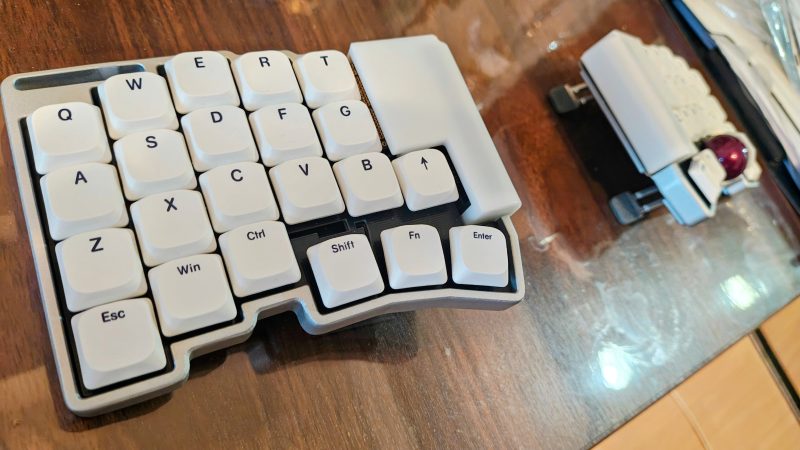
購入した製品:torabo-tsuki LP
こちらでせきごん(@_gonnoc)様が作成されているtorabo-tsuki LP(トラックボール付き無線分割キーボードキット)を選びました。
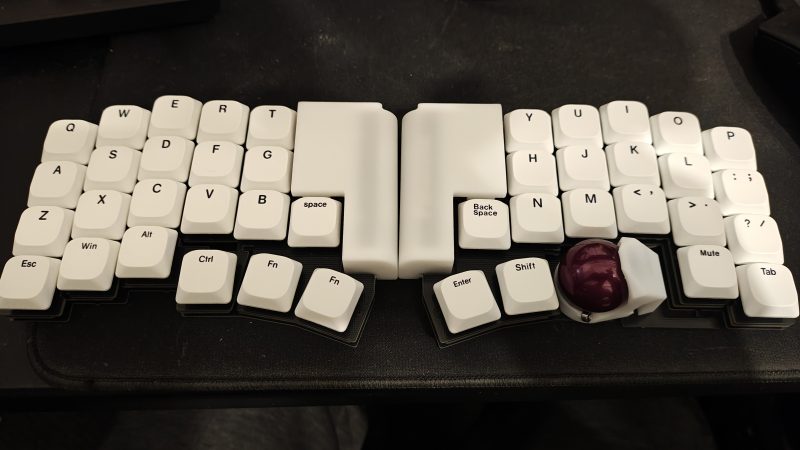
なぜtorabo-tsuki LPにしたのか?
私は以前からトラックボールを愛用していました。トラックボール購入当時は「これで腕を動かさずともカーソルを動かせる!」と大喜びしていました。しかし人間というのは恐ろしいものですねぇ…。半年ほど経ったそこには、カーソルの移動をするためにトラックボールへ手を伸ばすことすら面倒になりつつある僕がいたのです。
そんな中見つけたのがトラックボール付き分割キーボード。 自分の好きなポジションで完全に手の形を固定した状態でタイピングもマウス操作も行えるなんて最高じゃないか。これください(無邪気)
ちなみにトラックボール付き分割キーボードは他にもたくさんの製品があるのですが、目に入った中でたまたま在庫があって購入出来たのがtorabo-tsuki LPだったということの運びです。
ちなみにちなみにtorabo-tsuki LPの「LP」とは「ロープロファイル」の略なのですが、これは簡単に言うと普通のキーボードよりも高さが抑えられていることを意味しています。私は中学生の頃にお年玉で買ったLenovoのノートPCを文字通り煙が出るまで約6年間使い続けた結果、高さがないキーボードに手が慣れてしまい、普通のキーボードでのタイピングが苦手という持病を抱えているため、こちらの製品はそんな私でも違和感なく使用出来ると踏んでの選択でもあります。
サイズは敢えてSサイズを選びました。 CtrlキーやShiftキーを本来の位置に設定出来るよう、キーの数が多いモデルもあったのですが、「ホームポジションをなるべく崩さず、常に同じ形で手を置いておける方が合理的だ」という理由からSサイズを選択しました。
嘘です。貧乏なので一番安いモデルしか買えなかっただけです。
組み立ててみた
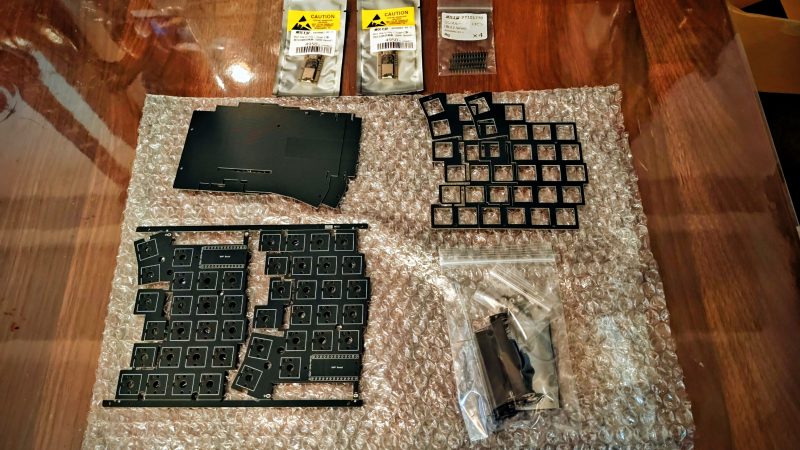
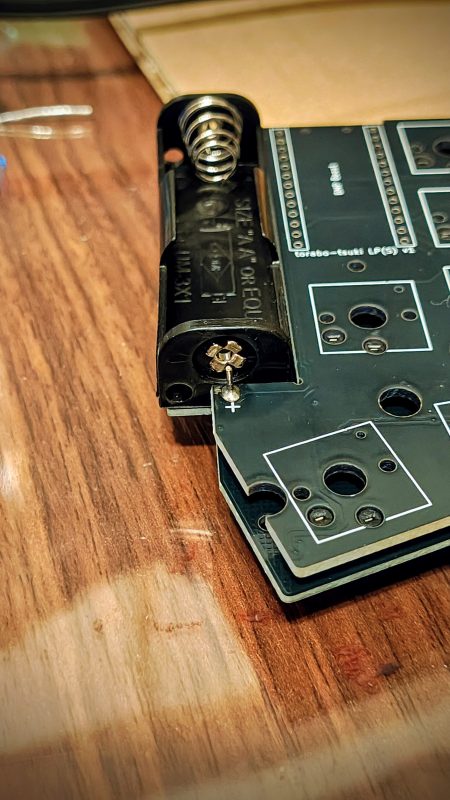
自作キーボードを調べるとネックになってくるのが「はんだ付け」。ですが、torabo-tsukiは主要部品が実装済みのため、はんだ付けはたったの4箇所でした!ものによっては何十箇所もはんだ付けをしなければいけない商品がある中、自作キーボード初心者の私にとってはハードルを下げてくれる優しい設計だと感じました!
1. 開封
1-1.本体
1-2.樹脂パーツ
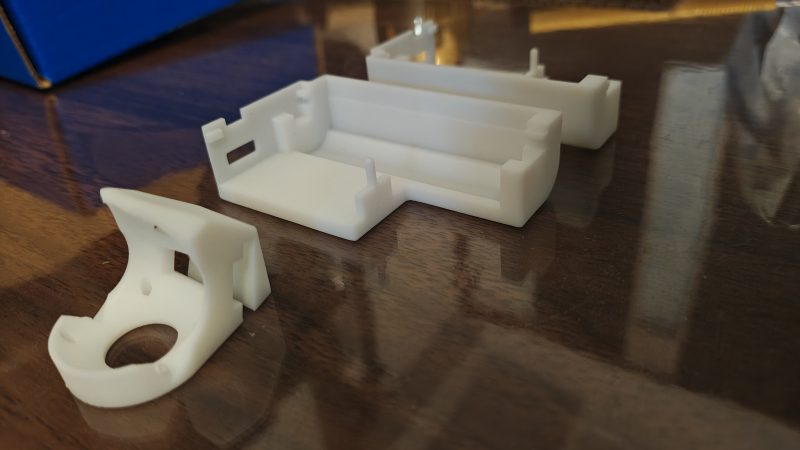
1週間ほどで届いた。作りも良く満足。
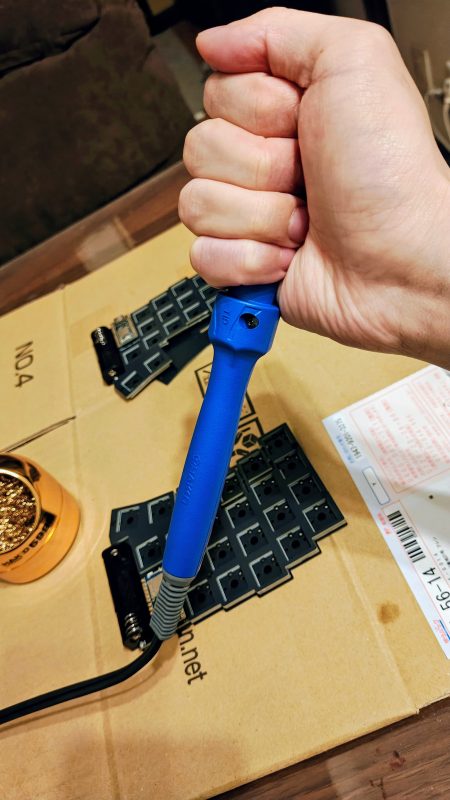
2. はんだ付け
趣味でやっている楽器の配線で慣れてるから一瞬で終わった(大嘘)
3. ネジ止め
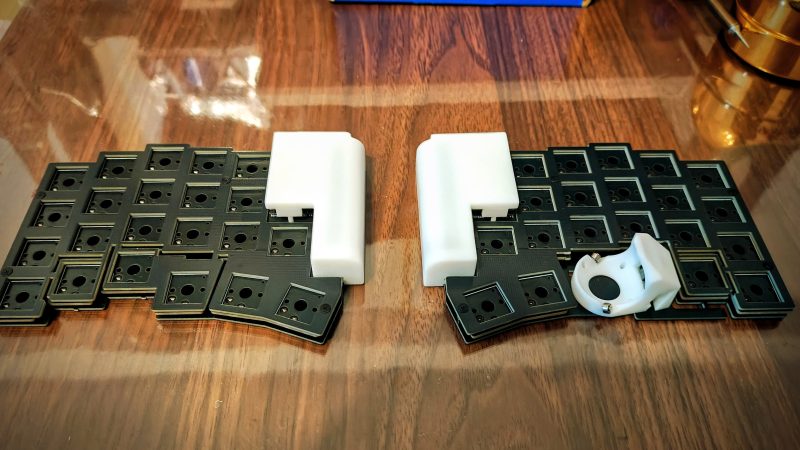
それぞれのパーツをネジで取り付けていく。
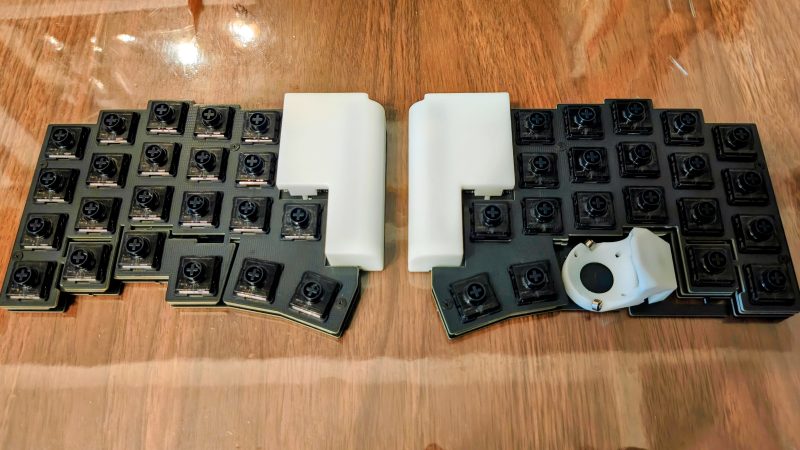
4. キースイッチ取り付け
5. 完成!
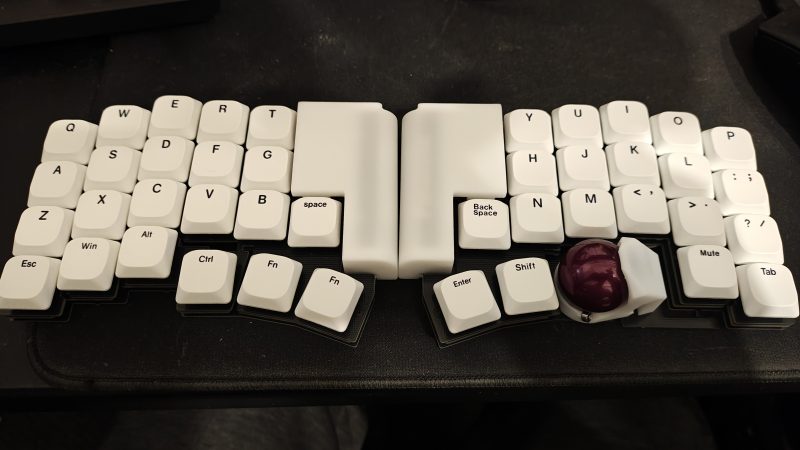
キーキャップを取り付けて完成!
6. ちょっと待って!
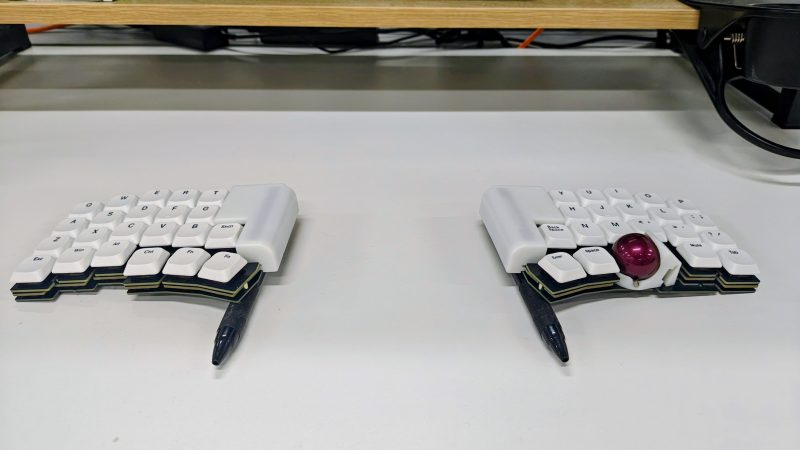
使ってみたら内側のキーが押しにくすぎる…角度が欲しい…。
7. 今度こそ完成!!
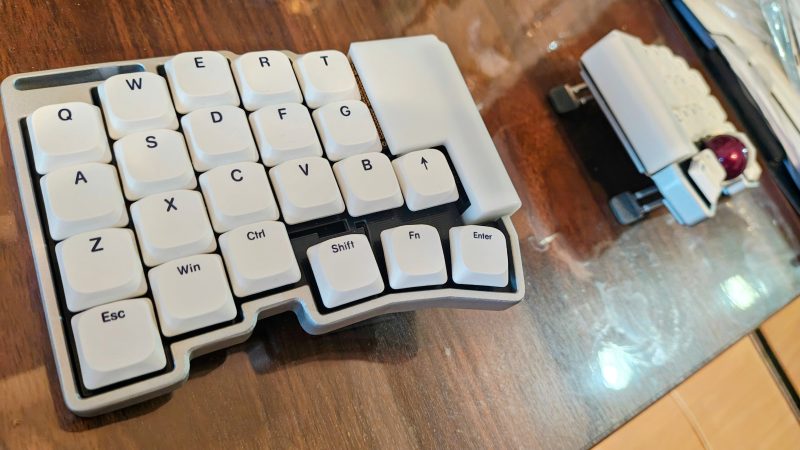
こちらでおぐ様(@ogu_key)が公開されているケースをこれまたJLC3DPにて作成し、別途購入したチルトスタンドを装着。これでキーが打ちやすくなりました!!
迷走と理想の「キーマップ設定」
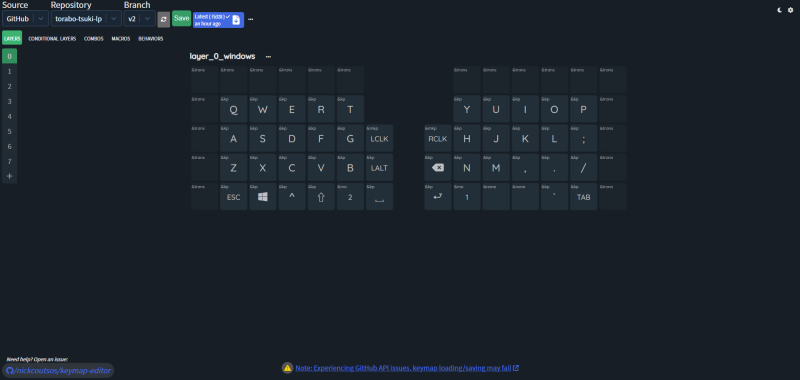
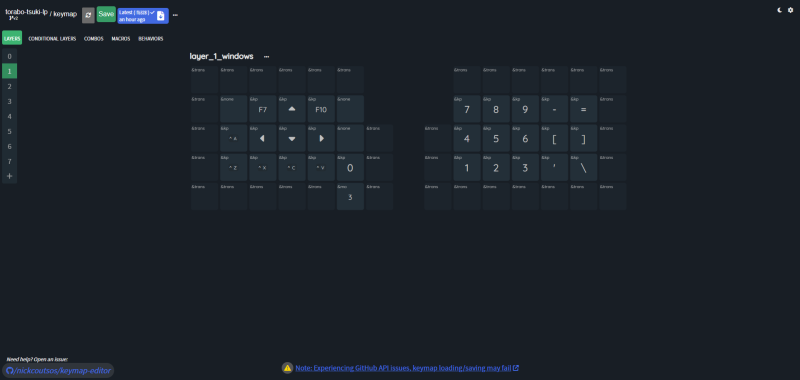
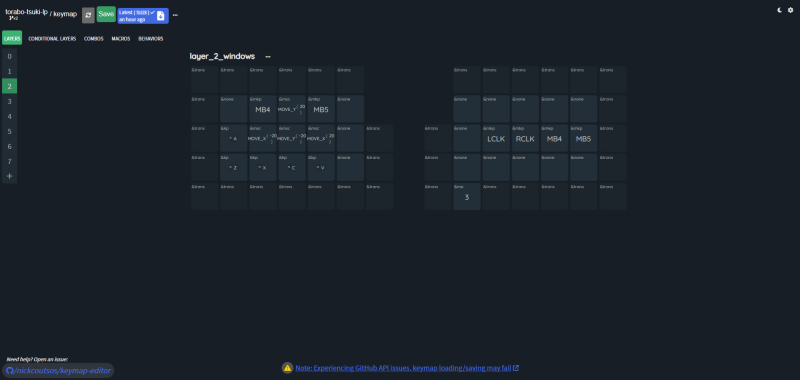
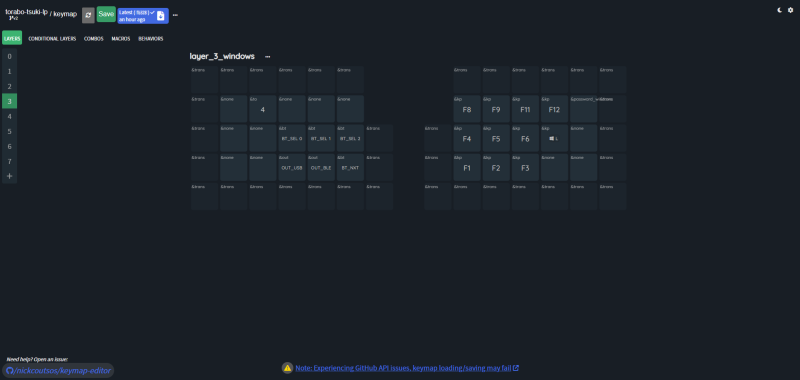
こうして無事(?)に完成までこじつけたものの、ここからが難所でした。とにかくこれまで使用してきたキーボードと違って圧倒的にキーの数が少ないので、自分が使いやすい設定を見つけるのに一番時間がかかりました。ファームウェアはGithub上で管理し、ZMK Keymap Editor でキーマップを設定するのですが、会社で使用し改善点を見つけて、家に持ち帰ってビルドする作業を繰り返し、自分なりに最適化したのが今の形です。が、正直まだ使いにくいというのが本音です…。
- レイヤー0: デフォルト
- レイヤー1: 数字・記号・矢印キー
- レイヤー2: マウス操作(クリック、スクロール、戻る進む)
- レイヤー3(1+2同時押し): ファンクションキー、画面ロック、Bluetooth切り替えなど
1ヶ月使ってみての正直な感想
Pros
- 肩こりの軽減: 胸が開くのは正義。
- 圧倒的効率: マウスやトラックボールへの持ち替え不要は想像以上に快適。
Cons
- ボールのサイズ: 大玉(SlimBlade等)からの乗り換えは少し慣れが必要。
- 学習コスト: キー数が少ないので普通のキーボードから移行する人にとって、レイヤーを覚えるまでは修行。
Consの2点に関して、私は1週間くらいで慣れましたが、慣れない環境に対しての適応が比較的早い方であるという自負があるため、人によってはもう少し時間がかかるかもしれません…。
まとめ
分割キーボードは「自由」への第一歩だった
はじめての左右分割、そして自作キーボードへの挑戦でしたが、結論として「もっと早く買っておけばよかった」というのが正直な感想です。
1ヶ月使い倒してみて、特に感じたことはずばりこれ。
「道具を育てる」のは楽しい
正直、キー数が少ないことによる学習コストや、組み立ての苦労はあります。でも、それらを乗り越えた先の「自分専用のデバイス」がある生活は、案外悪くないなと感じました。そして同時にそれらは「使いにくいなら自由に使い方を変えることが出来る柔軟性」というメリットでもあるのだな、と。
「デスクをスッキリさせたい」「なんだか面白そう」……きっかけは何でもいいと思います。もし少しでも心が動いたなら、あなたも「自作分割キーボード」の沼、覗いてみませんか?
この記事はtorabo-tsuki LP(S)で書きました。